


Dalam era digital, pemacu cakera keras (HDD) kekal sebagai asas penyimpanan data untuk pelbagai aplikasi, dari komputer peribadi ke pusat data skala besar. Sebagai pembekal HDD, saya memahami pentingnya memastikan kesihatan peranti penyimpanan ini. Siaran blog ini akan membimbing anda melalui langkah -langkah dan kaedah penting untuk memeriksa kesihatan HDD, membantu anda mengekalkan integriti data dan mencegah kehilangan data yang berpotensi.
Memahami Petunjuk Kesihatan HDD
Sebelum menyelidiki kaedah pemeriksaan, penting untuk memahami petunjuk utama kesihatan HDD. Penunjuk yang paling biasa dan boleh dipercayai ialah pemantauan diri, analisis, dan teknologi pelaporan (SMART). Smart adalah ciri yang dibina dalam kebanyakan HDD moden yang terus memantau pelbagai parameter yang berkaitan dengan kesihatan fizikal dan logik pemacu. Parameter ini termasuk kesilapan membaca dan menulis, masa berputar, suhu, dan sektor yang diperuntukkan semula.
Apabila status pintar HDD menunjukkan amaran atau kesilapan, ini adalah tanda yang jelas bahawa pemacu mungkin mengalami masalah. Sebagai contoh, peningkatan bilangan sektor yang diperuntukkan semula menunjukkan bahawa pemacu mengalami masalah menulis data ke kawasan tertentu dan cuba memindahkan data ke sektor ganti. Bacaan suhu yang tinggi juga boleh menjadi kebimbangan, kerana haba yang berlebihan dapat mempercepatkan haus dan lusuh pada komponen pemacu.
Perisian - Pemeriksaan Kesihatan HDD
Salah satu cara yang paling mudah untuk memeriksa kesihatan HDD adalah melalui alat perisian. Terdapat banyak pilihan perisian percuma dan berbayar yang tersedia, masing -masing dengan set ciri dan keupayaannya sendiri.
Pengilang - Alat khusus
Kebanyakan pengeluar HDD menyediakan perisian mereka sendiri untuk memeriksa kesihatan pemacu mereka. Alat ini sering disesuaikan dengan model dan teknologi tertentu yang digunakan oleh pengilang, yang menawarkan maklumat terperinci dan tepat. Sebagai contoh, Western Digital menawarkan alat Lifeguard Data, yang dapat dengan cepat menilai status pintar Western Digital HDD, melakukan imbasan permukaan, dan juga membantu dengan pemisahan dan pemformatan pemacu.
Perisian Pihak Ketiga -
Sebagai tambahan kepada pengilang - alat khusus, terdapat juga pilihan perisian pihak ketiga. CrystaldiskInfo adalah alat percuma yang popular yang menyokong pelbagai HDD dan SSD. Ia menyediakan antara muka mesra pengguna yang memaparkan maklumat pintar terperinci, termasuk nilai semasa, ambang, dan nilai terburuk setiap parameter. Satu lagi alat yang diketahui adalah HD Tune, yang bukan sahaja memeriksa status pintar tetapi juga membolehkan anda melakukan ujian penanda aras untuk menilai prestasi pemacu.
Melakukan pemeriksaan pintar
Melakukan pemeriksaan pintar agak mudah. Berikut adalah panduan umum mengenai cara melakukannya menggunakan CrystaldiskInfo sebagai contoh:
- Muat turun dan pasang perisian: Lawati laman web rasmi CrystaldiskInfo dan muat turun versi yang sesuai untuk sistem operasi anda. Pasang perisian mengikut arahan skrin ON.
- Lancarkan perisian: Setelah dipasang, lancarkan CrystaldiskInfo. Perisian ini secara automatik akan mengesan semua HDD dan SSD yang disambungkan.
- Lihat maklumat pintar: Di tetingkap utama CrystaldiskInfo, anda akan melihat senarai semua pemacu yang dikesan. Pilih HDD yang ingin anda periksa, dan perisian akan memaparkan maklumat pintar terperinci. Cari mana -mana parameter dengan status "buruk" atau "amaran." Sekiranya anda melihat status sedemikian, ini adalah tanda bahawa pemacu mungkin berisiko.
Pemeriksaan fizikal HDD
Sebagai tambahan kepada pemeriksaan berasaskan perisian, pemeriksaan fizikal HDD juga dapat memberikan pandangan yang berharga ke dalam kesihatannya.
Pemeriksaan visual
Mulakan dengan secara visual memeriksa HDD. Cari tanda -tanda kerosakan fizikal, seperti penyok, calar, atau sambungan longgar. Selongsong HDD yang rosak boleh menunjukkan bahawa pemacu telah dijatuhkan atau tertakluk kepada kejutan fizikal, yang boleh menyebabkan kerosakan komponen dalaman. Semak kabel yang menyambungkan HDD ke komputer atau pelayan. Kabel longgar atau rosak boleh menyebabkan masalah sambungan berselang -seli, yang membawa kepada kesilapan pemindahan data.
Pemeriksaan pendengaran
Dengarkan HDD semasa ia berjalan. HDD yang sihat harus membuat bunyi yang agak tenang dan konsisten. Sekiranya anda mendengar mengklik, mengisar, atau menjerit bunyi, ini merupakan petunjuk serius mengenai masalah mekanikal. Mengklik bunyi sering mencadangkan bahawa pemacu baca - tulis kepala mempunyai masalah mengakses permukaan cakera, sambil mengisar atau menjerit bunyi boleh menunjukkan masalah dengan motor atau galas pemacu.
Ujian lanjutan: imbasan permukaan
Imbasan permukaan adalah cara yang lebih mendalam untuk memeriksa kesihatan HDD. Imbasan permukaan melibatkan membaca setiap sektor pada pemacu untuk memeriksa sektor yang buruk. Terdapat dua jenis imbasan permukaan: imbasan cepat dan imbasan lanjutan.
Imbasan cepat
Imbasan cepat agak cepat dan hanya memeriksa kawasan pemacu yang sedang digunakan. Mereka dapat dengan cepat mengenal pasti sektor buruk yang jelas. Kebanyakan sistem operasi, seperti Windows, telah dibina - dalam alat untuk melakukan imbasan cepat. Di Windows, anda boleh betul - Klik pada HDD dalam File Explorer, pilih "Properties," pergi ke tab "Alat", dan klik "Semak" di bawah bahagian "Ralat Pemeriksaan".
Imbasan lanjutan
Imbasan yang diperluaskan, sebaliknya, lebih teliti dan periksa setiap sektor pada pemacu, termasuk sektor yang tidak digunakan. Walau bagaimanapun, mereka boleh mengambil masa yang lama untuk disiapkan, terutamanya untuk pemacu kapasiti yang besar. Alat seperti HD Tune boleh digunakan untuk melakukan imbasan permukaan yang dilanjutkan. Apabila melakukan imbasan lanjutan, penting untuk memastikan komputer tidak digunakan untuk tugas -tugas lain, kerana imbasan dapat melambatkan sistem dengan ketara.
Kepentingan pemeriksaan kesihatan HDD biasa
Secara kerap memeriksa kesihatan HDD anda adalah penting untuk beberapa sebab. Pertama, ia membantu mencegah kehilangan data. Dengan mengesan masalah yang berpotensi awal, anda boleh mengambil langkah proaktif, seperti menyokong data anda atau menggantikan pemacu sebelum gagal sepenuhnya. Kedua, ia dapat meningkatkan prestasi sistem anda. HDD yang sihat beroperasi dengan lebih cekap, mengurangkan masa yang diperlukan untuk membaca dan menulis data.
Produk HDD kami
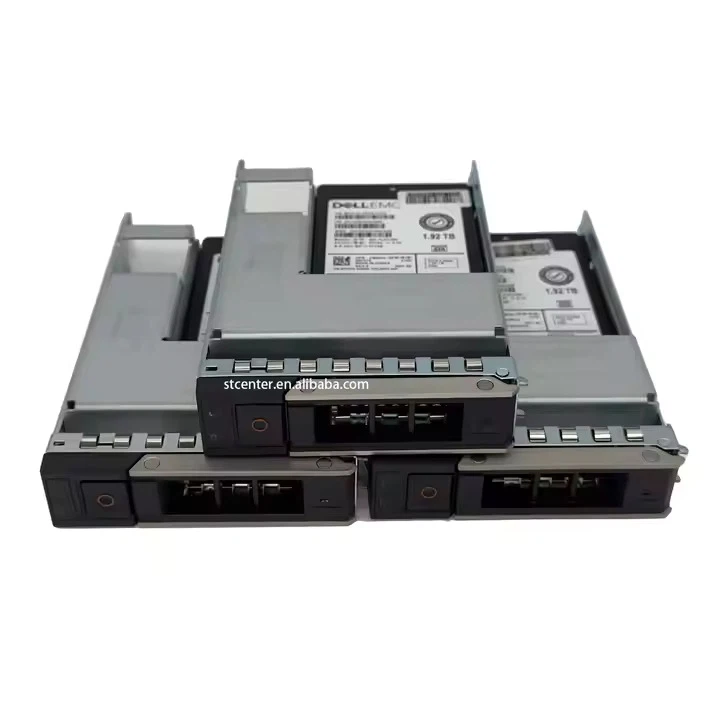
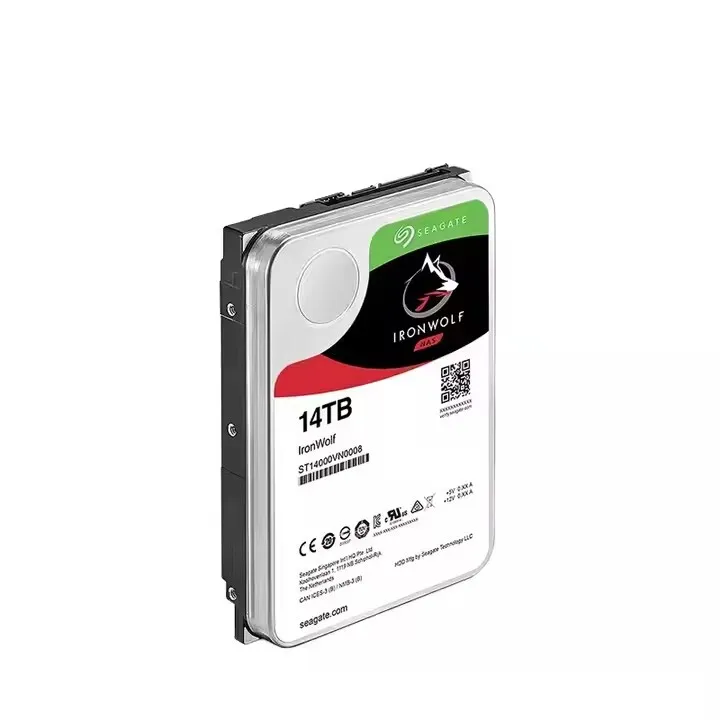
Sebagai pembekal HDD, kami menawarkan pelbagai HDD berkualiti tinggi untuk memenuhi keperluan penyimpanan anda. Contohnya, kita mempunyaiDell HDD 8TB, yang sesuai untuk pengguna rumah dan perniagaan kecil yang memerlukan penyimpanan kapasiti yang besar. KamiHDD 22TBdireka untuk aplikasi peringkat perusahaan, menyediakan ruang penyimpanan besar -besaran untuk pusat data dan pelayan skala besar. Dan jika anda mencari keseimbangan antara kapasiti dan prestasi, kami16TB HDDadalah pilihan yang hebat.
Hubungi kami untuk perolehan
Jika anda berminat untuk membeli HDD atau mempunyai sebarang soalan mengenai pemeriksaan kesihatan HDD, kami di sini untuk membantu. Pasukan pakar kami dapat memberi anda maklumat terperinci tentang produk kami, membantu anda dalam memilih HDD yang tepat untuk keperluan anda, dan menawarkan panduan untuk mengekalkan kesihatan peranti penyimpanan anda. Hubungi kami untuk memulakan perbincangan perolehan dan memanfaatkan penyelesaian HDD berkualiti tinggi kami.
Rujukan
- "Asas Pemacu Cakera Keras" oleh perkakasan Tom
- "Teknologi Pintar: Panduan untuk Memahami dan Menggunakannya" oleh Seagate
- "Pemantauan dan Penyelenggaraan Kesihatan HDD" oleh Western Digital


