


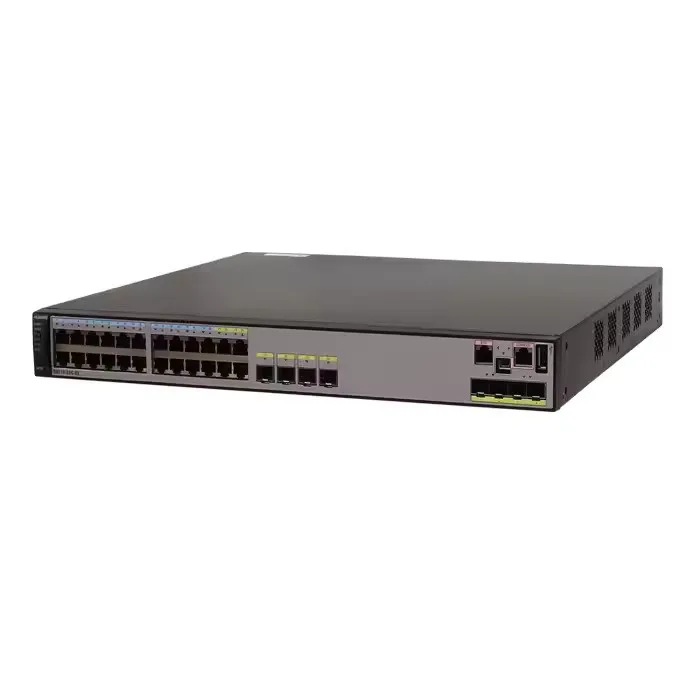
Dalam bidang infrastruktur rangkaian, rangkaian kawasan tempatan maya (VLAN) memainkan peranan penting dalam meningkatkan kecekapan rangkaian, keselamatan, dan pengurusan. Sebagai pembekal suis Huawei yang dipercayai, saya mahir dalam proses mengkonfigurasi suis Huawei untuk VLAN. Di blog ini, saya akan membimbing anda melalui proses langkah -langkah untuk menubuhkan VLAN pada suis Huawei, yang meliputi model yang berbeza sepertiHuawei S5700 Switch,Huawei S6700, danHuawei Switch S6730.
Memahami VLAN
Sebelum menyelidiki proses konfigurasi, penting untuk memahami apa yang VLAN. VLAN adalah kumpulan logik peranti rangkaian yang boleh merangkumi pelbagai segmen LAN fizikal. VLAN membenarkan pentadbir rangkaian untuk menyegarkan rangkaian ke dalam kumpulan yang lebih kecil, lebih mudah diurus, tanpa mengira lokasi fizikal peranti. Segmentasi ini dapat meningkatkan prestasi rangkaian dengan mengurangkan trafik penyiaran, meningkatkan keselamatan dengan mengasingkan data sensitif, dan memudahkan pengurusan rangkaian.
Prasyarat
- Sambungan fizikal: Pastikan suis Huawei anda disambungkan dengan betul ke bekalan kuasa dan rangkaian. Anda juga mungkin memerlukan kabel konsol untuk menyambungkan komputer anda ke port konsol suis untuk konfigurasi awal.
- Akses ke suis: Anda harus mempunyai akses pentadbiran ke suis, yang biasanya melibatkan mengetahui nama pengguna dan kata laluan. Jika ia adalah suis baru, kelayakan lalai boleh digunakan pada mulanya.
- Pengetahuan rangkaian asas: Kebiasaan dengan konsep rangkaian asas seperti alamat IP, subnet, dan bingkai Ethernet membantu.
Mengkonfigurasi VLAN pada suis Huawei
Langkah 1: Masukkan Paparan Sistem
Langkah pertama dalam mengkonfigurasi VLAN pada suis Huawei adalah untuk memasuki paparan sistem. Anda boleh melakukan ini dengan log masuk ke suis melalui port konsol atau sesi Telnet/SSH. Sebaik sahaja log masuk, anda akan berada di paparan pengguna. Untuk memasukkan pandangan sistem, gunakan arahan berikut:
<Huawei> sistem - lihat [huawei]Perubahan segera dari<Huawei>ke[Huawei], menunjukkan bahawa anda kini berada dalam paparan sistem.
Langkah 2: Buat VLAN
Dalam paparan sistem, anda boleh membuat VLAN menggunakanVLANperintah. Sebagai contoh, untuk membuat VLAN 10 dan VLAN 20, gunakan arahan berikut:
[Huawei] VLAN Batch 10 20 Info: Operasi ini mungkin mengambil masa beberapa saat. Sila tunggu sebentar ... selesai.TheVLAN BatchPerintah membolehkan anda membuat pelbagai VLAN sekaligus. Anda juga boleh membuat VLAN tunggal menggunakanVLANPerintah diikuti oleh ID VLAN, misalnya,[Huawei] VLAN 30.
Langkah 3: Konfigurasikan antara muka VLAN
Jika anda ingin membolehkan komunikasi antara VLAN yang berbeza atau antara VLAN dan rangkaian luaran, anda perlu mengkonfigurasi antara muka VLAN. Setiap antara muka VLAN bertindak sebagai antara muka penghala maya untuk VLAN. Untuk membuat antara muka VLAN untuk VLAN 10 dan berikan alamat IP kepadanya, gunakan arahan berikut:
[Huawei] Interface VLanif 10 [Huawei - VLanif10] Alamat IP 192.168.10.1 24Di sini,192.168.10.1adalah alamat IP yang diberikan kepada antara muka VLAN, danDua puluh empatmewakili topeng subnet (255.255.255.0). Ulangi proses ini untuk VLAN lain yang diperlukan.
Langkah 4: Berikan pelabuhan kepada VLAN
Selepas membuat VLAN dan mengkonfigurasi antara muka VLAN, anda perlu menetapkan port fizikal pada suis ke VLAN yang sesuai. Terdapat dua jenis utama mod port: mod akses dan mod batang.

Mod akses
Dalam mod akses, pelabuhan milik VLAN tunggal. Untuk mengkonfigurasi port (misalnya, Gigabitethernet 0/0/1) berada dalam mod akses dan berikannya kepada VLAN 10, gunakan arahan berikut:
[Huawei] antara muka gigabitethernet 0/0/1 [huawei - gigabitethernet0/0/1] pautan port - jenis akses [huawei - gigabitethernet0/0/1] akses port VLAN 10Mod batang
Mod batang digunakan apabila pelabuhan perlu membawa lalu lintas dari pelbagai VLAN. Untuk mengkonfigurasi port (contohnya, Gigabitethernet 0/0/2) berada dalam mod batang dan membenarkan trafik dari VLAN 10 dan VLAN 20, gunakan arahan berikut:
[Huawei] antara muka gigabitethernet 0/0/2 [huawei - gigabitethernet0/0/2] Pautan port - jenis batang [huawei - gigabitethernet0/0/2] port trunk membenarkan - lulus vlan 10 20Langkah 5: Simpan konfigurasi
Setelah menyelesaikan konfigurasi VLAN, penting untuk menyimpan konfigurasi ke memori yang tidak menentu suis. Ini memastikan bahawa konfigurasi akan dikekalkan walaupun selepas kitaran kuasa. Untuk menyimpan konfigurasi, gunakan arahan berikut:
[Huawei] Simpan konfigurasi semasa akan ditulis ke peranti. Adakah anda pasti akan meneruskan? [Y/N]: Y Maklumat: Konfigurasi telah berjaya disimpan.Mengesahkan konfigurasi VLAN
Anda boleh mengesahkan konfigurasi VLAN pada suis menggunakan beberapa arahan. Sebagai contoh, untuk memaparkan maklumat VLAN, gunakanPaparkan VLANPerintah:
[Huawei] paparan vlanPerintah ini akan menunjukkan kepada anda senarai semua VLAN yang dibuat pada suis, bersama dengan status mereka dan pelabuhan yang diberikan kepada setiap VLAN. Untuk memaparkan maklumat tugasan jenis Port - Type dan VLAN untuk port tertentu, gunakanantara muka paparanarahan diikuti dengan nama port, misalnya,[Huawei] Gigabitethernet antara muka paparan 0/0/1.
Penyelesaian masalah
- VLAN tidak berfungsi: Jika peranti dalam VLAN tidak dapat berkomunikasi antara satu sama lain, periksa tugasan pelabuhan. Pastikan pelabuhan dikonfigurasi dengan betul sebagai akses atau pelabuhan batang dan padanan ID VLAN.
- Isu sambungan: Jika terdapat masalah sambungan antara VLAN, sahkan konfigurasi antara muka VLAN. Pastikan alamat IP yang diberikan kepada antara muka VLAN berada dalam subnet yang betul dan tidak ada masalah penghalaan.
- Kehilangan konfigurasi: Jika konfigurasi hilang selepas kitaran kuasa, mungkin kerana konfigurasi tidak disimpan dengan betul. Sentiasa ingat untuk menggunakan
SimpanPerintah selepas membuat sebarang perubahan.
Kesimpulan
Mengkonfigurasi VLAN pada suis Huawei adalah proses mudah yang dapat meningkatkan prestasi, keselamatan, dan pengurusan rangkaian dengan ketara. Dengan mengikuti langkah -langkah yang digariskan dalam blog ini, anda boleh membuat dan mengurus VLAN pada model suis Huawei yang berbeza, sepertiHuawei S5700 Switch,Huawei S6700, danHuawei Switch S6730.
Sebagai pembekal suis Huawei, saya komited untuk menyediakan produk berkualiti tinggi dan sokongan teknikal profesional. Sekiranya anda berminat untuk membeli suis Huawei atau memerlukan bantuan lanjut dengan konfigurasi VLAN, sila hubungi kami untuk perolehan dan perbincangan mendalam. Pasukan pakar kami bersedia membantu anda membina infrastruktur rangkaian yang lebih cekap dan selamat.
Rujukan
- Panduan konfigurasi suis huawei
- Buku teks asas rangkaian


