


HSRP, atau Protokol Router Standby Hot, adalah protokol redundansi cisco-proprietari yang membolehkan pelbagai router atau suis untuk bekerjasama untuk membentangkan satu alamat IP maya ke rangkaian. Alamat IP maya ini boleh digunakan sebagai gerbang lalai untuk tuan rumah di rangkaian, memberikan ketersediaan dan redundansi yang tinggi sekiranya salah satu peranti fizikal gagal. Walaupun HSRP adalah protokol Cisco, suis Huawei menyokong ciri serupa yang dipanggil VRRP (Protokol Redundancy Router Virtual), yang berfungsi dengan tujuan yang sama. Dalam blog ini, sebagai pembekal suis Huawei, saya akan membimbing anda melalui proses mengkonfigurasi fungsi seperti HSRP menggunakan VRRP pada suis Huawei.
Prasyarat
Sebelum anda mula mengkonfigurasi VRRP pada suis Huawei, anda perlu mempunyai perkara berikut:
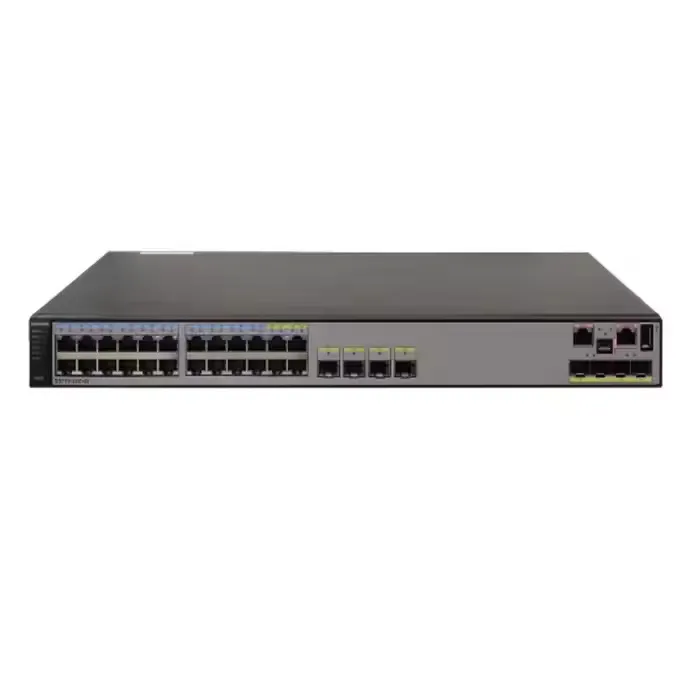
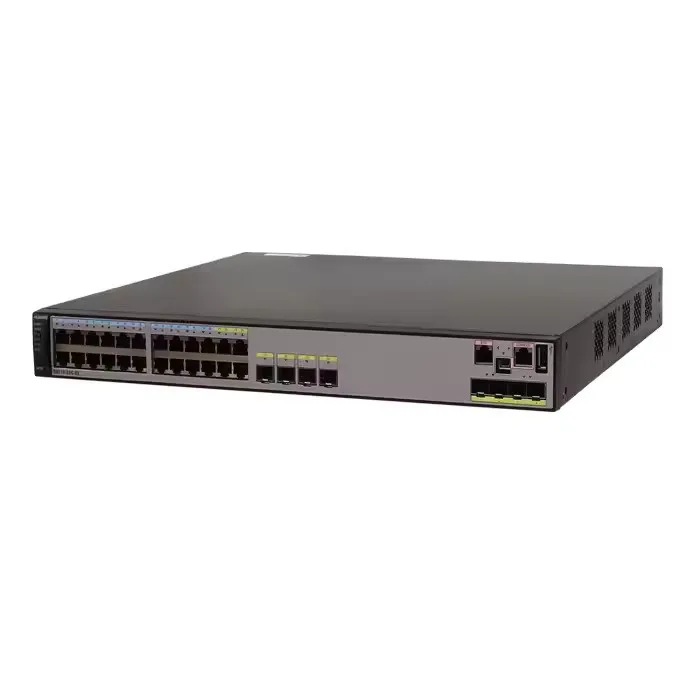
- Suis huawei, sepertiHuawei S6720 30C EI 24S AC,Huawei S5700 Switch, atauS6730 Huawei.
- Pengetahuan asas konsep rangkaian, termasuk alamat IP, subnetting, dan VLAN.
- Akses ke antara muka baris perintah suis (CLI) melalui kabel konsol atau telnet/ssh.
Langkah 1: Masukkan Paparan Sistem
Pertama, anda perlu log masuk ke suis Huawei menggunakan kabel konsol atau sambungan jauh. Sebaik sahaja anda log masuk, masukkan pandangan sistem dengan menaip arahan berikut:
<Huawei> Sistem-ViewPerintah ini akan mengubah arahan anda dari<Huawei>ke[Huawei], menunjukkan bahawa anda kini berada dalam paparan sistem.
Langkah 2: Buat antara muka VLAN
VRRP beroperasi di peringkat Layer 3, jadi anda perlu membuat antara muka VLAN untuk VLAN yang anda ingin mengkonfigurasi VRRP pada. Sebagai contoh, jika anda ingin mengkonfigurasi VRRP pada VLAN 10, anda boleh membuat antara muka VLAN menggunakan arahan berikut:
[Huawei] Interface VLanif 10Perintah ini akan mewujudkan antara muka VLAN untuk VLAN 10 dan masukkan paparan antara muka untuk antara muka itu.
Langkah 3: Konfigurasikan alamat IP
Seterusnya, anda perlu mengkonfigurasi alamat IP untuk antara muka VLAN. Alamat IP ini akan digunakan sebagai alamat IP fizikal suis pada VLAN. Contohnya, jika anda ingin memberikan alamat IP192.168.10.1dengan topeng subnet255.255.255.0Ke antara muka VLAN, anda boleh menggunakan arahan berikut:
[Huawei-VLanif10] Alamat IP 192.168.10.1 24Langkah 4: Konfigurasikan VRRP
Sekarang, anda sudah bersedia untuk mengkonfigurasi VRRP pada antara muka VLAN. Pertama, aktifkan VRRP pada antara muka menggunakan arahan berikut:
[Huawei-VLANIF10] VRRP VRID 1 Maya-IP 192.168.10.254Dalam perintah ini,putar 1adalah ID penghala maya VRRP, yang merupakan nombor antara 1 dan 255 yang mengenal pasti kumpulan VRRP.192.168.10.254adalah alamat IP maya yang akan digunakan sebagai gerbang lalai untuk tuan rumah di VLAN.
Langkah 5: Konfigurasikan keutamaan
Secara lalai, keutamaan penghala VRRP adalah 100. Penghala dengan keutamaan tertinggi akan menjadi penghala induk, yang bertanggungjawab untuk meneruskan trafik. Anda boleh mengkonfigurasi keutamaan suis menggunakan arahan berikut:
[Huawei-VLANIF10] VRRP VRID 1 Keutamaan 120Dalam contoh ini, keutamaan suis ditetapkan kepada 120, yang bermaksud ia akan menjadi penghala tuan selagi tidak ada router lain dengan keutamaan yang lebih tinggi.
Langkah 6: Konfigurasikan preemption
Preemption membolehkan penghala dengan keutamaan yang lebih tinggi untuk mengambil alih peranan induk jika ia tersedia. Secara lalai, preemption didayakan pada suis Huawei. Anda boleh mengesahkan status preemption menggunakan arahan berikut:
[Huawei-vLanif10] paparan vrrpSekiranya anda ingin melumpuhkan preemption, anda boleh menggunakan arahan berikut:
[Huawei-VLanif10] VRRP VRID 1 Proh Mode LumpuhkanLangkah 7: Simpan konfigurasi
Sebaik sahaja anda selesai mengkonfigurasi VRRP, anda perlu menyimpan konfigurasi ke konfigurasi permulaan suis. Anda boleh melakukan ini menggunakan arahan berikut:
[Huawei] SAVEPerintah ini akan mendorong anda untuk mengesahkan operasi simpan. Jenisdandan tekan Enter untuk menyimpan konfigurasi.
Langkah 8: Sahkan konfigurasi
Anda boleh mengesahkan konfigurasi VRRP menggunakan arahan berikut:
[Huawei] paparan vrrpPerintah ini akan memaparkan maklumat status VRRP, termasuk ID penghala maya, alamat IP maya, keutamaan, dan status penghala induk.
Penyelesaian masalah
Jika anda menghadapi sebarang masalah dengan konfigurasi VRRP, anda boleh menggunakan arahan berikut untuk menyelesaikan masalah:
Paparan antara muka VLANIF [VLAN-ID]: Perintah ini akan memaparkan status antara muka VLAN, termasuk alamat IP dan status pautan.Paparkan statistik VRRP: Perintah ini akan memaparkan statistik VRRP, termasuk bilangan iklan yang dihantar dan diterima.Paparkan ringkas VRRP: Perintah ini akan memaparkan ringkasan ringkas konfigurasi VRRP, termasuk ID penghala maya, alamat IP maya, dan status penghala induk.
Kesimpulan
Mengkonfigurasi VRRP pada suis Huawei adalah proses mudah yang dapat memberikan ketersediaan dan redundansi yang tinggi untuk rangkaian anda. Dengan mengikuti langkah -langkah yang digariskan dalam blog ini, anda boleh mengkonfigurasi VRRP dengan mudah pada suis Huawei anda dan pastikan rangkaian anda tetap beroperasi sekiranya berlaku kegagalan peranti.
Sekiranya anda berminat untuk membeli suis Huawei atau memerlukan bantuan lanjut dengan konfigurasi rangkaian, sila hubungi kami untuk perolehan dan rundingan. Kami di sini untuk membantu anda mencari penyelesaian terbaik untuk keperluan rangkaian anda.
Rujukan
- Dokumentasi Rangkaian Enterprise Huawei
- Buku teks asas rangkaian


