


Hey! Sebagai pembekal HDD, saya sering ditanya tentang cara memformat HDD. Ia adalah proses penting yang kadangkala kelihatan agak menakutkan, tetapi jangan risau – saya di sini untuk memecahkannya untuk anda dengan cara yang sangat mudah.
Mengapa Memformat HDD?
Mula-mula, mari kita bincangkan tentang sebab anda ingin memformat HDD pada mulanya. Terdapat beberapa sebab yang baik. Mungkin anda baru sahaja membeli jenama - HDD baharu, dan ia tidak diformat terus dari kotak. Memformatnya akan menjadikannya boleh digunakan dengan komputer anda. Atau mungkin anda menggunakan semula HDD lama dan ingin membersihkan semua data sedia ada. Pemformatan adalah seperti memberikan HDD anda permulaan yang baharu. Ia juga boleh membantu menyelesaikan beberapa isu kecil seperti sektor buruk atau ralat sistem fail.
Jenis Format HDD
Terdapat beberapa sistem fail utama yang boleh anda gunakan semasa memformat HDD: NTFS dan FAT32.
NTFS (Sistem Fail Teknologi Baharu)
Ini ialah sistem fail lalai untuk sistem pengendalian Windows. Ia bagus kerana ia menyokong saiz fail yang besar (sehingga 16 exabait!) dan mempunyai ciri keselamatan terbina dalam seperti kebenaran fail dan folder. Jika anda menggunakan HDD anda terutamanya dengan Windows dan perlu menyimpan fail besar, NTFS ialah cara yang boleh digunakan. Anda boleh menyemak kamiHDD 16TB, yang berfungsi dengan sempurna dengan pemformatan NTFS.
FAT32 (Jadual Peruntukan Fail 32)
FAT32 ialah sistem fail lama yang lebih serasi merentas sistem pengendalian yang berbeza. Ia boleh digunakan dengan Windows, Mac dan beberapa pengedaran Linux. Walau bagaimanapun, ia mempunyai had pada saiz fail - saiz fail maksimum yang boleh dikendalikannya ialah 4GB. Jadi, jika anda bercadang untuk memindahkan fail yang lebih besar daripada 4GB antara sistem yang berbeza, FAT32 mungkin bukan pilihan terbaik. Tetapi jika anda berurusan dengan fail yang lebih kecil dan memerlukan keserasian silang, ia adalah pilihan yang kukuh.
Memformat HDD pada Windows
Memformat HDD pada Windows adalah proses yang agak mudah. Begini cara anda boleh melakukannya:
- Sambungkan HDD: Pertama, pastikan HDD anda disambungkan dengan betul ke komputer anda. Anda boleh menggunakan kabel SATA jika ia adalah HDD dalaman atau kabel USB jika ia adalah kabel luaran.
- Buka Pengurusan Cakera: Anda boleh melakukan ini dengan mengklik kanan pada ikon "PC ini" pada desktop anda dan memilih "Urus". Kemudian, klik pada "Pengurusan Cakera" dalam menu sebelah kiri.
- Cari HDD: Dalam tetingkap Pengurusan Cakera, cari HDD anda. Ia akan disenaraikan di bawah bahagian "Disk".
- Formatkan HDD: Kanan - klik pada ruang yang tidak diperuntukkan atau partition sedia ada pada HDD dan pilih "Format". Dalam kotak dialog Format, anda boleh memilih sistem fail (NTFS atau FAT32), berikan volum label (nama untuk HDD anda) dan tetapkan pilihan lain seperti saiz unit peruntukan. Sebaik sahaja anda berpuas hati dengan tetapan, klik "OK". Windows kemudiannya akan memulakan proses pemformatan, yang mungkin mengambil masa beberapa minit bergantung pada saiz HDD. Sebagai contoh, kamiHDD Dell 8TBmungkin mengambil masa lebih lama untuk memformat berbanding yang lebih kecil.
Memformat HDD pada Mac
Jika anda menggunakan Mac, prosesnya agak berbeza tetapi masih mudah. Inilah yang perlu anda lakukan:
- Sambungkan HDD: Sama seperti pada Windows, sambungkan HDD anda ke Mac anda menggunakan kabel yang sesuai.
- Buka Utiliti Cakera: Anda boleh mencari Utiliti Cakera dalam folder Aplikasi > Utiliti.
- Pilih HDD: Dalam Utiliti Cakera, pilih HDD anda daripada senarai di sebelah kiri.
- Formatkan HDD: Klik pada butang "Padam" di bahagian atas tetingkap Utiliti Cakera. Dalam kotak dialog Padam, anda boleh memilih format (seperti Mac OS Extended untuk Mac - guna sahaja atau MS - DOS (FAT) untuk keserasian silang). Beri nama HDD dan klik "Padam". Mac kemudiannya akan memformatkan HDD untuk anda. kamiHDD 22TBboleh diformatkan pada Mac mengikut langkah ini.
Langkah berjaga-jaga Sebelum Memformat
Sebelum anda mula memformat HDD anda, terdapat beberapa perkara yang perlu anda ingat:
- Sandarkan Data Anda: Pemformatan akan memadamkan semua data pada HDD. Jadi, pastikan anda telah menyandarkan sebarang fail penting ke lokasi lain, seperti pemacu keras luaran atau perkhidmatan storan awan.
- Semak Ralat: Anda boleh menjalankan utiliti semak cakera pada HDD anda untuk mencari dan membetulkan sebarang ralat sebelum memformat. Pada Windows, anda boleh melakukan ini dengan mengklik kanan pada HDD dalam "PC ini" dan memilih "Properties". Kemudian, pergi ke tab "Alat" dan klik "Semak". Pada Mac, anda boleh menggunakan ciri Pertolongan Cemas dalam Utiliti Cakera.
Pilihan Pemformatan Lanjutan
Jika anda pengguna yang lebih maju, anda mungkin ingin melihat beberapa pilihan pemformatan tambahan. Sebagai contoh, anda boleh melaksanakan format peringkat rendah. Ini adalah cara yang lebih teliti untuk memformat HDD yang memadamkan semua data dan menyediakan cakera pada tahap yang sangat asas. Walau bagaimanapun, ia adalah proses yang memakan masa dan biasanya tidak diperlukan untuk kebanyakan pengguna.
Pilihan lain ialah membuat berbilang partition pada HDD anda. Ini boleh berguna jika anda ingin memisahkan jenis data yang berbeza atau menggunakan sistem fail yang berbeza pada HDD yang sama. Anda boleh melakukan ini menggunakan alat Pengurusan Cakera pada Windows atau Utiliti Cakera pada Mac.

Kesimpulan
Memformat HDD ialah kemahiran penting yang perlu dimiliki, sama ada anda pengguna biasa atau peminat teknologi. Dengan mengikuti langkah yang saya gariskan di atas, anda boleh memformat HDD anda dengan mudah pada kedua-dua sistem Windows dan Mac. Ingat untuk memilih sistem fail yang betul berdasarkan keperluan anda dan sentiasa sandarkan data anda sebelum memformat.
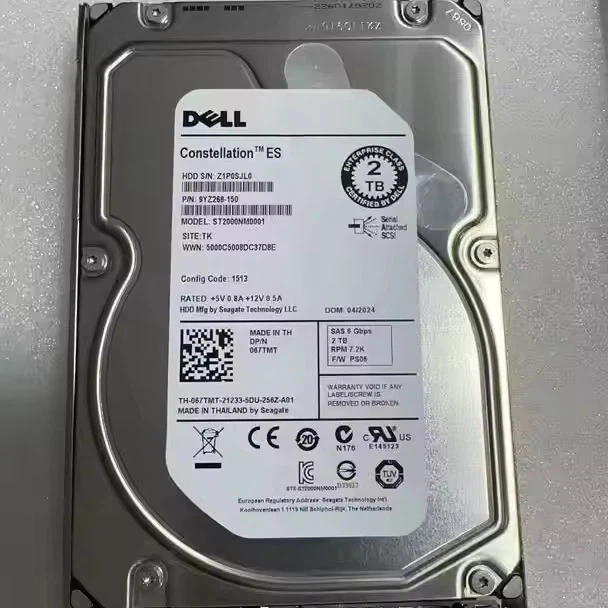
Jika anda berada dalam pasaran untuk HDD baharu, kami mempunyai banyak pilihan pemacu berkualiti tinggi, termasukHDD Dell 8TB,HDD 22TB, danHDD 16TB. Jika anda mempunyai sebarang soalan tentang produk kami atau memerlukan maklumat lanjut tentang pemformatan, sila hubungi kami untuk perbincangan perolehan. Kami di sini untuk membantu anda mencari HDD yang sesuai untuk keperluan anda.
Rujukan
- Sokongan Microsoft: Pengurusan Cakera dalam Windows
- Sokongan Apple: Utiliti Cakera pada Mac
- Pengetahuan am tentang HDD dan sistem fail daripada pengalaman industri.


