


Memasang Pemacu Cakera Keras (HDD) dalam komputer pra-bina boleh meningkatkan kapasiti dan prestasi storan dengan ketara. Sebagai pembekal HDD, saya mempunyai pengalaman yang luas dengan pelbagai model HDD dan prosedur pemasangan. Dalam blog ini, saya akan membimbing anda melalui proses memasang HDD dalam komputer pra-bina, langkah demi langkah.
Langkah 1: Kumpul Alat dan Peralatan yang Diperlukan
Sebelum anda memulakan proses pemasangan, adalah penting untuk mengumpulkan semua alat dan peralatan yang diperlukan. Anda memerlukan pemutar skru kepala Phillips, tali pergelangan tangan anti-statik (untuk mengelakkan pelepasan elektrostatik daripada merosakkan komponen anda), dan sudah tentu, HDD yang anda rancang untuk pasang. Kami menawarkan pelbagai jenis HDD berkualiti tinggi, sepertiHDD 22TB,HDD Dell 10TB, danHDD Dell 8TB.
Langkah 2: Matikan dan Putuskan Sambungan Komputer
Keselamatan dahulu! Pastikan komputer anda dimatikan dan dicabut dari soket elektrik. Ini akan mengelakkan sebarang kejutan elektrik dan melindungi komponen anda daripada kerosakan. Selain itu, putuskan sambungan semua peranti luaran, seperti monitor, papan kekunci dan tetikus.
Langkah 3: Tanahkan Diri Anda
Seperti yang dinyatakan sebelum ini, nyahcas elektrostatik boleh merosakkan komponen komputer anda. Untuk mengelakkan ini, pakai tali pergelangan tangan anti-statik dan sambungkannya ke objek yang dibumikan, seperti bekas logam atau tikar pembumian. Jika anda tidak mempunyai tali pergelangan tangan anti-statik, anda boleh menyentuh objek logam, seperti radiator, untuk mengeluarkan sebarang elektrik statik dari badan anda.
Langkah 4: Buka Sarung Komputer
Cari skru di belakang bekas komputer anda. Bergantung pada model komputer anda, anda mungkin perlu mengeluarkan dua atau lebih skru untuk membuka sarung itu. Setelah skru ditanggalkan, luncurkan panel sisi dari bekasnya.
Langkah 5: Cari Teluk HDD
Di dalam sarung komputer, anda akan menemui satu atau lebih ruang HDD. Ini biasanya terletak berhampiran bahagian hadapan sarung dan direka bentuk untuk memegang HDD dengan selamat di tempatnya. Jika komputer anda sudah memasang HDD, anda boleh menggantikannya atau memasang HDD baharu di ruang yang tersedia.
Langkah 6: Sediakan HDD
Sebelum memasang HDD, anda perlu menyediakannya untuk pemasangan. Ini melibatkan menanggalkan kurungan pelekap daripada HDD dan memasangkannya pada HDD baharu. Pastikan kurungan dijajarkan dengan betul dan diketatkan untuk memastikan kesesuaian yang selamat.
Langkah 7: Pasang HDD
Luncurkan HDD dengan berhati-hati ke dalam ruang yang tersedia dan selaraskannya dengan lubang pelekap. Setelah HDD dipasang, masukkan skru ke dalam lubang pelekap dan ketatkannya dengan selamat. Pastikan HDD dipasang dengan kukuh pada ruang untuk mengelakkan sebarang getaran atau pergerakan.
Langkah 8: Sambungkan Kabel
Selepas memasang HDD, anda perlu menyambungkan kabel yang diperlukan. Terdapat dua jenis kabel yang perlu anda sambungkan: kabel kuasa dan kabel data.
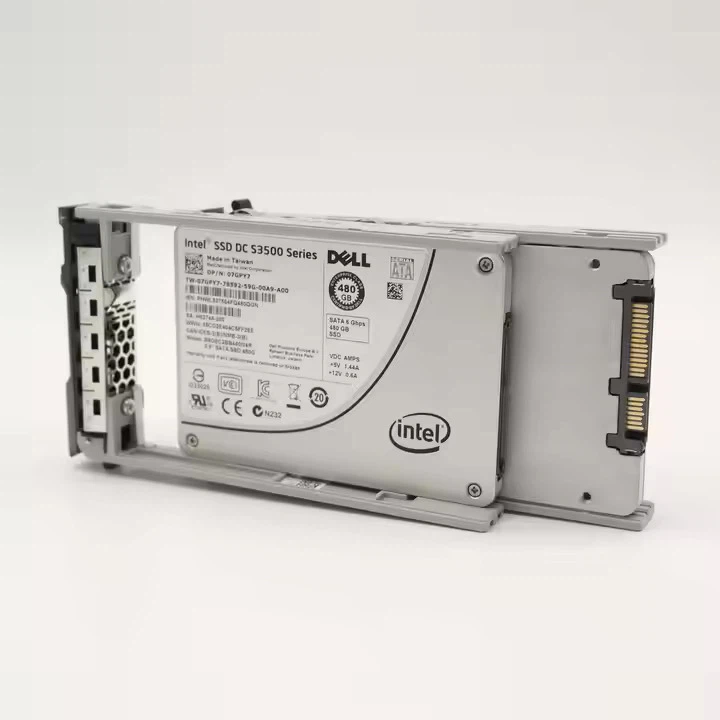
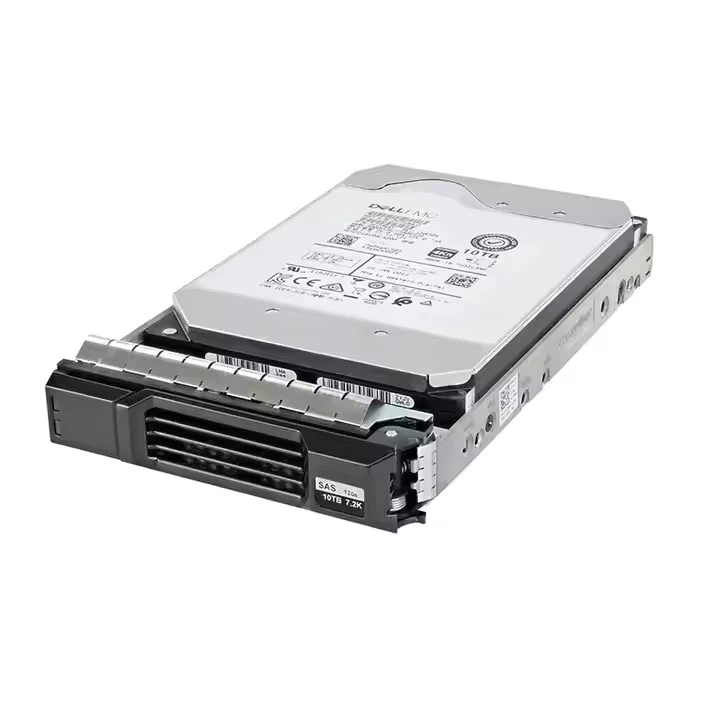
- Kabel Kuasa:Cari unit bekalan kuasa (PSU) di dalam bekas komputer. PSU bertanggungjawab untuk menyediakan kuasa kepada semua komponen dalam komputer anda. Cari kabel kuasa SATA yang tersedia dan sambungkannya ke penyambung kuasa pada HDD.
- Kabel Data:Kabel data digunakan untuk memindahkan data antara HDD dan papan induk. Cari port data SATA yang tersedia pada papan induk dan sambungkan kabel data kepadanya. Kemudian, sambungkan hujung kabel data yang satu lagi ke penyambung data pada HDD.
Langkah 9: Tutup Sarung Komputer
Setelah semua kabel disambungkan, luncurkan panel sisi dengan teliti kembali ke sarung komputer dan selamatkannya dengan skru. Pastikan bekas ditutup dengan betul untuk mengelakkan sebarang habuk atau serpihan daripada memasuki komputer.
Langkah 10: Hidupkan Komputer
Selepas menutup bekas komputer, pasangkan semula komputer ke soket elektrik dan hidupkannya. Semasa proses permulaan, komputer anda mungkin mengesan HDD baharu secara automatik. Jika tidak, anda perlu memasukkan tetapan BIOS dan mengkonfigurasi HDD sebagai peranti but.
Langkah 11: Mulakan dan Formatkan HDD
Setelah komputer anda dimulakan, anda perlu memulakan dan memformat HDD baharu. Untuk melakukan ini, ikuti langkah berikut:
- Buka utiliti Pengurusan Cakera pada komputer anda. Anda boleh melakukan ini dengan mengklik kanan pada butang Mula dan memilih "Pengurusan Cakera."
- Dalam tetingkap Pengurusan Cakera, anda sepatutnya melihat HDD baharu disenaraikan. Klik kanan pada ruang yang tidak diperuntukkan pada HDD dan pilih "Volume Mudah Baru."
- Ikut gesaan wizard untuk mencipta partition baharu dan format HDD. Anda boleh memilih sistem fail (seperti NTFS atau exFAT) dan saiz partition.
- Setelah proses pemformatan selesai, HDD baharu akan sedia untuk digunakan.
Petua Penyelesaian Masalah
Jika anda menghadapi sebarang masalah semasa proses pemasangan, berikut ialah beberapa petua penyelesaian masalah:
- HDD Tidak Dikesan:Pastikan data dan kabel kuasa disambungkan dengan betul ke HDD dan papan induk. Anda juga mungkin perlu menyemak tetapan BIOS untuk memastikan HDD didayakan.
- Ralat Pemformatan:Jika anda menerima mesej ralat semasa cuba memformat HDD, pastikan HDD serasi dengan sistem pengendalian anda. Anda juga mungkin perlu mengemas kini pemacu peranti anda atau cuba menggunakan alat pemformatan lain.
- Isu Prestasi:Jika anda mengalami prestasi yang perlahan atau isu pemindahan data, pastikan HDD tidak terbeban dengan data. Anda juga mungkin perlu menyahfragmen HDD atau mengemas kini perisian antivirus anda.
Hubungi untuk Perolehan
Jika anda berminat untuk membeli HDD berkualiti tinggi untuk komputer pra-bina anda atau sebarang aplikasi lain, kami sedia membantu. Pasukan pakar kami boleh memberi anda nasihat dan sokongan yang diperibadikan untuk memastikan anda memilih HDD yang sesuai untuk keperluan anda. Sama ada anda sedang mencariHDD 22TB,HDD Dell 10TB, atauHDD Dell 8TB, kami mempunyai pelbagai pilihan untuk memenuhi keperluan anda. Hubungi kami hari ini untuk memulakan proses perolehan dan meningkatkan kapasiti storan komputer anda ke peringkat seterusnya.
Rujukan
- "Panduan Pemasangan Perkakasan Komputer." [Nama Penerbit], [Tahun Penerbitan].
- "Pemasangan dan Penyelesaian Masalah HDD." [Nama Laman Web], [Tarikh Diakses].
- "Pengurusan Cakera dalam Windows." [Microsoft Documentation], [Tarikh Diakses].


