


Hei ada! Sebagai pembekal stesen kerja Dell, saya telah melihat secara langsung betapa pentingnya untuk memastikan mesin -mesin ini berjalan dengan sebaik -baiknya. Sama ada anda seorang pereka grafik, penganalisis data, atau pemaju perisian, mengoptimumkan prestasi stesen kerja Dell anda dapat meningkatkan produktiviti anda dengan ketara. Dalam catatan blog ini, saya akan berkongsi beberapa petua praktikal tentang cara melakukannya.
1. Simpan sistem operasi anda - hingga - tarikh
Salah satu cara yang paling mudah tetapi paling berkesan untuk mengoptimumkan stesen kerja Dell anda adalah untuk memastikan bahawa sistem operasi anda naik - hingga tarikh. Microsoft dan penyedia OS lain kerap melepaskan kemas kini yang termasuk patch keselamatan, pembetulan pepijat, dan penambahbaikan prestasi. Sebagai contoh, kemas kini Windows sering datang dengan peningkatan kepada kestabilan sistem dan pengurusan sumber.
Untuk menyemak kemas kini pada stesen kerja Dell yang berasaskan Windows, hanya pergi ke aplikasi "Tetapan", klik pada "Update & Security," dan kemudian pilih "Semak kemas kini." Pasang kemas kini yang tersedia, dan sistem anda akan dilengkapi dengan lebih baik untuk mengendalikan perisian dan tugas terkini.
2. Naik taraf perkakasan anda
Jika stesen kerja Dell anda mula merasa lembap, mungkin masa untuk menaik taraf perkakasan. Berikut adalah beberapa komponen utama yang boleh anda pertimbangkan untuk menaik taraf:
- Ram: Memori akses rawak adalah seperti memori jangka pendek komputer anda. Jika anda menjalankan pelbagai aplikasi secara serentak atau bekerja dengan fail besar, mempunyai RAM yang cukup penting. Bagi kebanyakan pengguna profesional, saya cadangkan sekurang -kurangnya 16GB RAM. Jika anda menjadi lebih banyak ingatan - tugas intensif seperti penyuntingan video atau pemodelan 3D, anda mungkin mahu pergi untuk 32GB atau bahkan 64GB.
- Penyimpanan: Pemacu cakera keras tradisional (HDD) lebih perlahan berbanding pemacu pepejal - keadaan (SSD). Menaik taraf ke SSD dapat meningkatkan masa boot sistem anda, masa pemuatan aplikasi, dan respons keseluruhan. Anda boleh menggantikan HDD anda yang sedia ada dengan SSD atau menambah SSD sebagai pemacu sekunder untuk menyimpan fail dan aplikasi yang paling kerap digunakan anda.
- Kad grafik: Jika anda bekerja dengan grafik - aplikasi intensif seperti Adobe Photoshop, AutoCAD, atau Gaming, kad grafik yang kuat boleh membuat perbezaan dunia. Dell menawarkan pelbagai stesen kerja dengan pilihan kad grafik yang berbeza. Sebagai contoh,Workstation Dell Precision 3660 MenaraBoleh dikonfigurasikan dengan kad grafik akhir yang tinggi untuk memenuhi keperluan khusus anda.
3. Mengoptimumkan perisian anda
Perisian yang anda jalankan di stesen kerja Dell anda juga boleh memberi impak besar kepada prestasinya. Berikut adalah beberapa cara untuk mengoptimumkan perisian anda:
- Nyahpasang program yang tidak perlu: Lama kelamaan, komputer anda boleh mengumpulkan banyak perisian yang anda tidak lagi gunakan. Program -program ini boleh mengambil sumber sistem yang berharga dan melambatkan komputer anda. Pergi ke "panel kawalan" pada Windows dan nyahpasang sebarang program yang anda tidak perlukan.
- Kemas kini pemandu anda: Pemandu peranti adalah perisian yang membolehkan sistem operasi anda berkomunikasi dengan perkakasan anda. Pemandu ketinggalan zaman boleh menyebabkan masalah prestasi dan masalah keserasian. Anda boleh menggunakan perisian sokongan Dell untuk mengesan dan mengemas kini pemandu anda secara automatik.
- Gunakan pengurus tugas untuk memantau dan menutup proses yang tidak diingini: Pengurus Tugas di Windows membolehkan anda melihat proses mana yang sedang berjalan di komputer anda dan berapa banyak sumber sistem yang mereka gunakan. Jika anda melihat sebarang proses yang menggunakan banyak CPU atau memori dan anda tidak memerlukannya, anda boleh menamatkan proses tersebut untuk membebaskan sumber.
4. Menguruskan tetapan kuasa anda
Tetapan kuasa Dell Workstation anda juga boleh menjejaskan prestasinya. Secara lalai, komputer anda mungkin ditetapkan ke mod simpanan kuasa yang mengurangkan prestasi untuk memulihara tenaga. Jika anda memerlukan prestasi maksimum, anda boleh menukar tetapan kuasa anda ke mod prestasi yang tinggi.
Pada Windows, pergi ke "Panel Kawalan," klik pada "Pilihan Kuasa," dan pilih "Prestasi Tinggi." Ini akan membolehkan komputer anda menggunakan lebih banyak kuasa untuk dijalankan dengan potensi penuh. Walau bagaimanapun, perlu diingat bahawa ini mungkin juga meningkatkan penggunaan elektrik anda dan mengurangkan hayat bateri anda jika anda menggunakan komputer riba.
5. Pastikan stesen kerja anda sejuk
Pemanasan terlalu panas boleh menyebabkan stesen kerja Dell anda mencetuskan prestasinya untuk mengelakkan kerosakan. Untuk memastikan stesen kerja anda sejuk, pastikan ia mempunyai pengudaraan yang betul. Sekiranya anda menggunakan stesen kerja desktop, letakkan di kawasan yang berventilasi dengan baik dan bersihkan habuk dari peminat dan lubang secara teratur.
Untuk komputer riba, gunakan pad penyejuk untuk membantu menghilangkan haba. Anda juga boleh menggunakan alat perisian untuk memantau suhu komputer anda dan menyesuaikan tetapan anda dengan sewajarnya.
6. Sandarkan data anda dengan kerap
Walaupun tidak berkaitan secara langsung dengan prestasi, sandaran data anda secara teratur adalah penting. Sekiranya kegagalan perkakasan atau gangguan perisian, mempunyai sandaran dapat menjimatkan banyak masa dan kerumitan. Anda boleh menggunakan pemacu keras luaran, perkhidmatan penyimpanan awan, atau gabungan kedua -duanya untuk membuat sandaran fail penting anda.
Petua khusus untuk stesen kerja Dell yang berbeza
- Dell Workstation T7920: TheDell Workstation T7920adalah stesen kerja desktop akhir yang tinggi yang direka untuk menuntut aplikasi profesional. Ia mempunyai faktor bentuk yang besar, yang bermaksud ia mempunyai lebih banyak ruang untuk pengembangan. Anda boleh menambah lebih banyak kad RAM, penyimpanan, dan grafik ke stesen kerja ini. Pastikan anda menggunakan komponen berkualiti tinggi untuk memanfaatkan sepenuhnya keupayaannya.
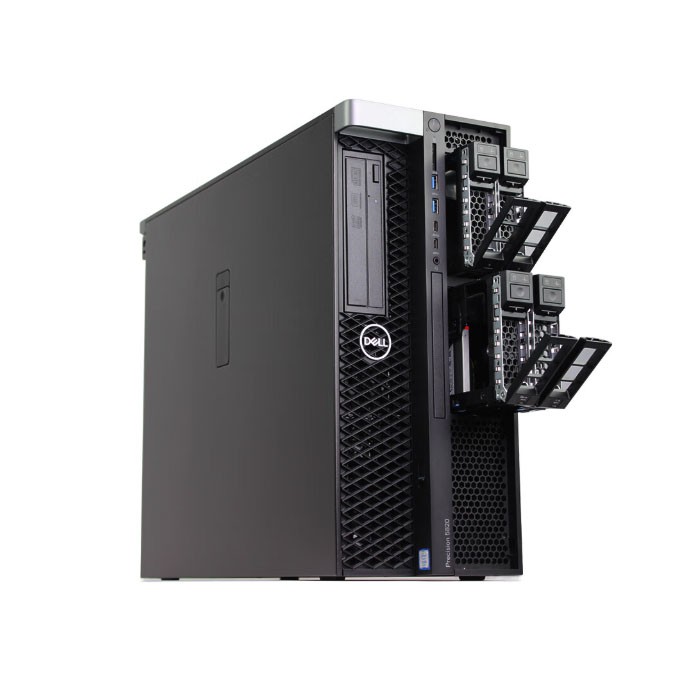
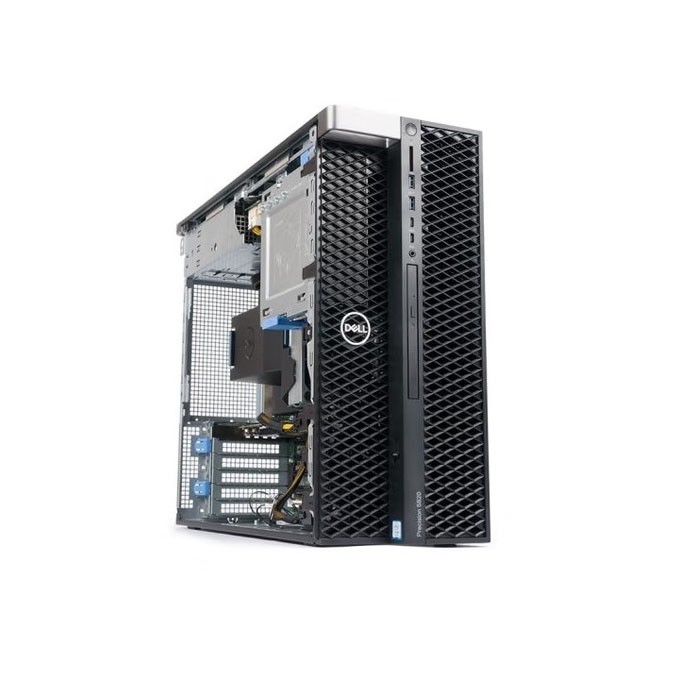
- Dell T5820 Workstation: TheDell T5820 Workstationadalah stesen kerja desktop yang lebih padat yang masih menawarkan prestasi yang sangat baik. Jika anda menggunakan stesen kerja ini di ruang yang dikekang ruang, perhatikan lebih banyak penyejukannya. Anda juga mungkin ingin mempertimbangkan menggunakan bentuk yang lebih kecil - faktor SSD untuk penyimpanan untuk menjimatkan ruang.
Kesimpulannya, mengoptimumkan prestasi stesen kerja Dell anda tidak perlu rumit. Dengan mengikuti petua ini, anda boleh memastikan stesen kerja anda berjalan lancar dan cekap. Jika anda berminat untuk membeli stesen kerja Dell baru atau memerlukan bantuan dengan peningkatan dan penyelenggaraan, jangan ragu untuk menghubungi kami. Kami di sini untuk membantu anda untuk memanfaatkan sepenuhnya stesen kerja Dell anda.
Rujukan
- Dokumentasi rasmi Dell
- Artikel sokongan Microsoft Windows
- Laporan industri mengenai pengoptimuman prestasi stesen kerja


