


Hai, kawan-kawan! Sebagai pembekal pelayan HP, saya telah melihat bahagian saya yang saksama dalam isu pelayan, dan satu masalah biasa yang timbul ialah cakera keras yang gagal. Dalam catatan blog ini, saya akan membimbing anda melalui proses menggantikan cakera keras dalam pelayan HP. Sama ada anda seorang profesional yang mahir teknologi atau baru bermula, panduan ini akan membantu anda menyelesaikan kerja dengan betul.
Langkah 1: Kumpul Alat Anda
Sebelum anda mula, pastikan anda mempunyai semua alat yang anda perlukan. Anda biasanya memerlukan pemutar skru kepala Phillips, tali pergelangan tangan anti-statik (untuk mengelakkan elektrik statik daripada merosakkan komponen), dan pemacu keras gantian yang serasi dengan pelayan HP anda. Anda boleh menyemak tapak web HP atau manual pelayan untuk mengetahui pemacu keras yang serasi.
Langkah 2: Matikan Pelayan
Keselamatan dahulu! Sebelum anda melakukan apa-apa, matikan pelayan dan cabut plagnya dari salur keluar elektrik. Ini akan mengelakkan sebarang kejutan elektrik dan melindungi pelayan daripada kerosakan. Anda juga harus menunggu beberapa minit untuk pelayan menyejuk sebelum anda mula bekerja padanya.
Langkah 3: Buka Kes Pelayan
Kebanyakan pelayan HP mempunyai panel sisi boleh tanggal yang memberi anda akses kepada komponen dalaman. Untuk membuka sarung, cari skru atau selak pada sisi pelayan dan tanggalkannya. Setelah panel sisi dialihkan, letakkannya di tempat yang selamat.
Langkah 4: Cari Pemacu Keras Bermasalah
Di dalam pelayan, anda akan melihat sekumpulan cakera keras yang disusun dalam dulang atau sangkar. Pemacu keras yang rosak biasanya ditunjukkan oleh lampu LED yang berkelip atau mesej ralat pada antara muka pengurusan pelayan. Anda juga boleh menggunakan HP Smart Array Configuration Utility untuk mengenal pasti pemacu yang rosak.
Langkah 5: Keluarkan Pemacu Keras Bermasalah
Sebaik sahaja anda menemui cakera keras yang rosak, sudah tiba masanya untuk mengeluarkannya. Mula-mula, putuskan sambungan data dan kabel kuasa dari bahagian belakang pemacu. Kemudian, keluarkan skru atau klip yang menahan pemacu di tempatnya. Luncurkan pemacu keluar dari dulang atau sangkar dengan berhati-hati dan ketepikannya.
Langkah 6: Pasang Pemacu Keras Baharu
Kini tiba masanya untuk memasang cakera keras baharu. Mula-mula, masukkan pemacu ke dalam dulang atau sangkar dan selaraskannya dengan lubang pelekap. Kemudian, selamatkan pemacu pada tempatnya dengan skru atau klip. Seterusnya, sambungkan data dan kabel kuasa ke bahagian belakang pemacu. Pastikan kabel disambungkan dengan selamat dan tiada sambungan yang longgar.
Langkah 7: Tutup Kes Pelayan
Setelah cakera keras baharu dipasang, tiba masanya untuk menutup kes pelayan. Gantikan panel sisi dan kencangkannya dengan skru atau selak. Pastikan panel dijajarkan dengan betul dan tiada jurang.
Langkah 8: Naikkan Pelayan
Memandangkan pemacu keras baharu dipasang, tiba masanya untuk menghidupkan pelayan. Palamkan kembali pelayan ke soket elektrik dan hidupkannya. Tunggu pelayan boot dan semak antara muka pengurusan untuk memastikan pemacu baharu dikenali.
Langkah 9: Konfigurasikan Pemacu Keras Baharu
Apabila pelayan telah but, anda perlu mengkonfigurasi cakera keras baharu. Ini biasanya melibatkan mencipta tatasusunan RAID baharu, memformat pemacu dan memberikannya huruf pemacu. Anda boleh menggunakan HP Smart Array Configuration Utility untuk mengkonfigurasi pemacu.
Langkah 10: Uji Pelayan
Selepas cakera keras baharu dikonfigurasikan, tiba masanya untuk menguji pelayan. Pastikan semua aplikasi dan perkhidmatan berjalan dengan betul dan tiada ralat. Anda juga boleh menjalankan ujian diagnostik pada pelayan untuk menyemak sebarang isu perkakasan.
Model Pelayan HP Biasa dan Penggantian Cakera Kerasnya
Mari kita lihat sekilas beberapa model pelayan HP biasa dan cara proses penggantian cakera keras mungkin berbeza sedikit.
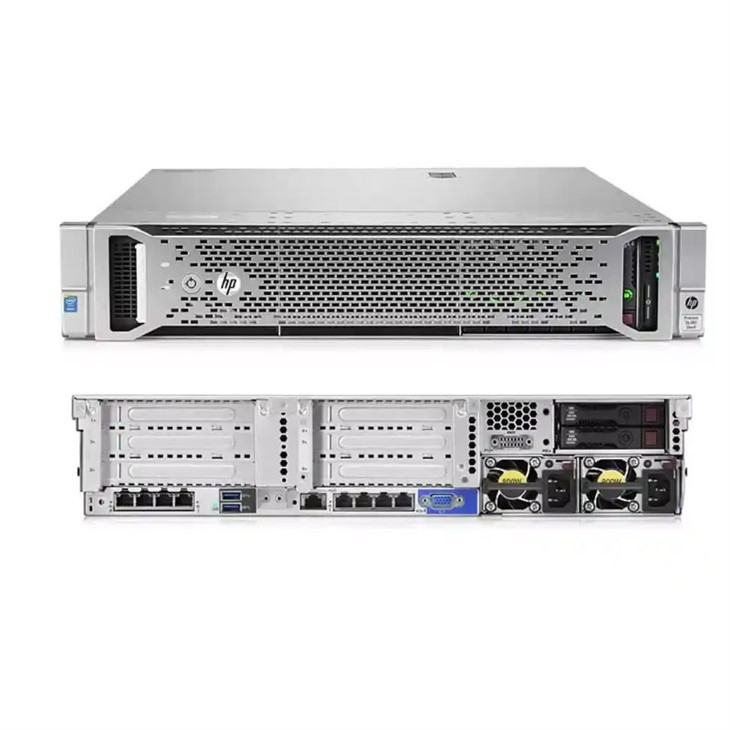
- HPE Proliant DL380 Gen10 Plus 8sff: Ini ialah model pelayan yang berkuasa dan popular. Apabila menggantikan cakera keras, pastikan anda mengikuti garis panduan khusus untuk model ini. Ia biasanya mempunyai ruang pemacu boleh tukar panas, yang bermaksud anda boleh menggantikan pemacu tanpa mematikan pelayan dalam beberapa kes. Tetapi sentiasa dua kali - semak jaminan dan protokol keselamatan.
- Proliant DL360 Gen10 8sff: Satu lagi pelayan hebat daripada HP. Proses pemasangan cakera keras adalah serupa dengan DL380, tetapi perhatikan penyambung pemacu dan cara pemacu diletakkan di dalam teluk. Sesetengah versi mungkin mempunyai mekanisme penguncian yang berbeza.
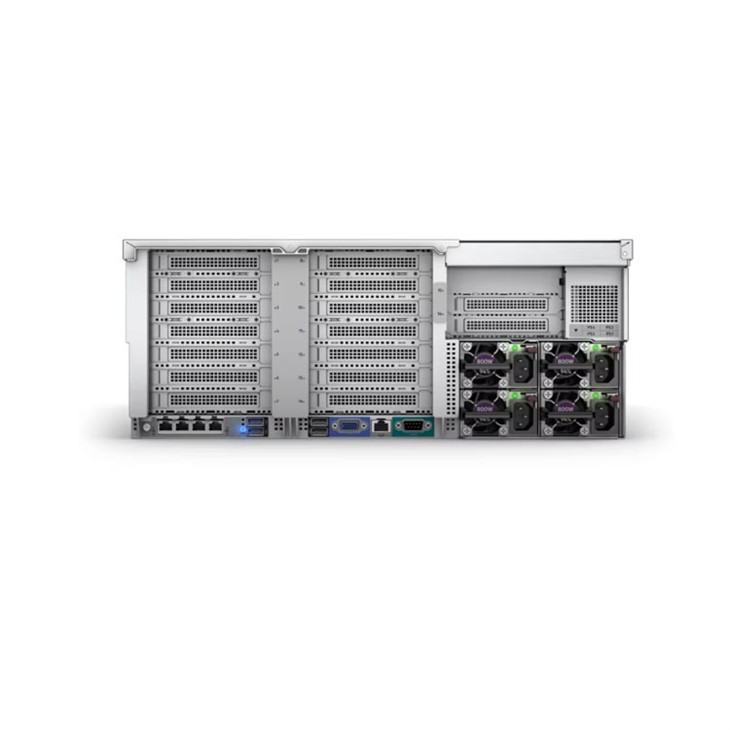
- HP Proliant DL580 G10: Model pelayan mewah ini mungkin mempunyai konfigurasi yang lebih kompleks. Ia boleh mempunyai berbilang ruang pemacu dan pelbagai jenis pemacu keras. Apabila menggantikan pemacu, pastikan anda memahami konfigurasi RAID dan cara pemacu baharu akan dimuatkan ke dalam persediaan sedia ada.
Kesimpulan
Menggantikan cakera keras dalam pelayan HP mungkin kelihatan menakutkan pada mulanya, tetapi jika anda mengikuti langkah ini, anda akan dapat melakukannya seperti seorang profesional. Ingat, keselamatan adalah kunci, jadi sentiasa matikan pelayan dan gunakan tali pergelangan tangan anti-statik. Dan jika anda tersekat, jangan teragak-agak untuk menghubungi kami.
Sebagai pembekal pelayan HP, kami mempunyai pelbagai jenis pelayan HP berkualiti tinggi dan alat ganti. Jika anda berada di pasaran untuk pelayan baharu atau perlu menggantikan cakera keras, kami sedia membantu. Hubungi kami untuk perundingan dan mari bincangkan keperluan khusus anda. Kami boleh menawarkan anda penyelesaian terbaik pada harga yang kompetitif.
Rujukan
- Manual Pengguna Pelayan HP
- Dokumentasi Utiliti Konfigurasi Tatasusunan Pintar HP


