


Hei ada! Sebagai pembekal stesen kerja HPE, saya mendapat banyak soalan mengenai kemas kini pemandu. Mengemas kini pemacu stesen kerja HPE anda adalah penting untuk memastikan ia berjalan lancar, meningkatkan prestasi, dan menetapkan pepijat. Di blog ini, saya akan memandu anda melalui cara mengemas kini pemacu stesen kerja HPE anda dengan langkah.
Mengapa mengemas kini pemandu stesen kerja HPE anda?
Sebelum kita menyelam bagaimana, mari kita bincangkan mengapa kemas kini pemandu sangat penting. Pemandu adalah perisian yang membolehkan sistem operasi anda berkomunikasi dengan komponen perkakasan seperti kad grafik, kad bunyi, dan penyesuai rangkaian anda. Dari masa ke masa, pengeluar perkakasan melepaskan pemandu yang dikemas kini ke:
- Meningkatkan prestasi: Pemandu baru dapat mengoptimumkan prestasi perkakasan anda, menjadikan stesen kerja anda lebih cepat dan lebih responsif.
- Betulkan pepijat: Pemandu boleh mengalami pepijat yang menyebabkan masalah seperti kemalangan, membeku, atau masalah keserasian. Kemas kini sering termasuk pembetulan pepijat untuk menyelesaikan masalah ini.
- Tambah ciri baru: Kadang -kadang, kemas kini pemandu menambah ciri atau fungsi baru ke perkakasan anda, meningkatkan pengalaman pengguna keseluruhan anda.
- Meningkatkan keselamatan: Menjaga pemandu anda sehingga kini dapat membantu melindungi stesen kerja anda dari kelemahan keselamatan.
Langkah 1: Kenal pasti model stesen kerja HPE anda
Langkah pertama dalam mengemas kini pemacu stesen kerja HPE anda adalah untuk mengenal pasti model stesen kerja anda. Maklumat ini penting kerana model yang berbeza mungkin memerlukan pemandu yang berbeza. Anda boleh menemui model stesen kerja anda dalam beberapa cara:
- Semak label: Cari label di sebelah atau belakang stesen kerja anda. Label biasanya termasuk nombor model dan maklumat penting lain.
- Gunakan BIOS: Mulakan semula stesen kerja anda dan tekan kekunci yang sesuai (biasanya F10) untuk memasuki BIOS. BIOS akan memaparkan model stesen kerja anda dan maklumat sistem lain.
- Periksa maklumat sistem: Pada Windows, anda boleh menekan kekunci Windows + Jeda/Break untuk membuka tetingkap Sistem. Nombor model akan disenaraikan di bawah "Sistem."
Beberapa model stesen kerja HPE yang popular termasukWorkstation Z2 G9,Workstation Z4 G4, danPeningkatan HP Z420.
Langkah 2: Lawati Laman Web Sokongan HPE
Sebaik sahaja anda telah mengenal pasti model stesen kerja anda, pergi ke laman web sokongan HPE disupport.hpe.com. Laman web sokongan adalah sumber yang berharga untuk mencari pemacu, perisian, dan dokumentasi terkini untuk stesen kerja HPE anda.
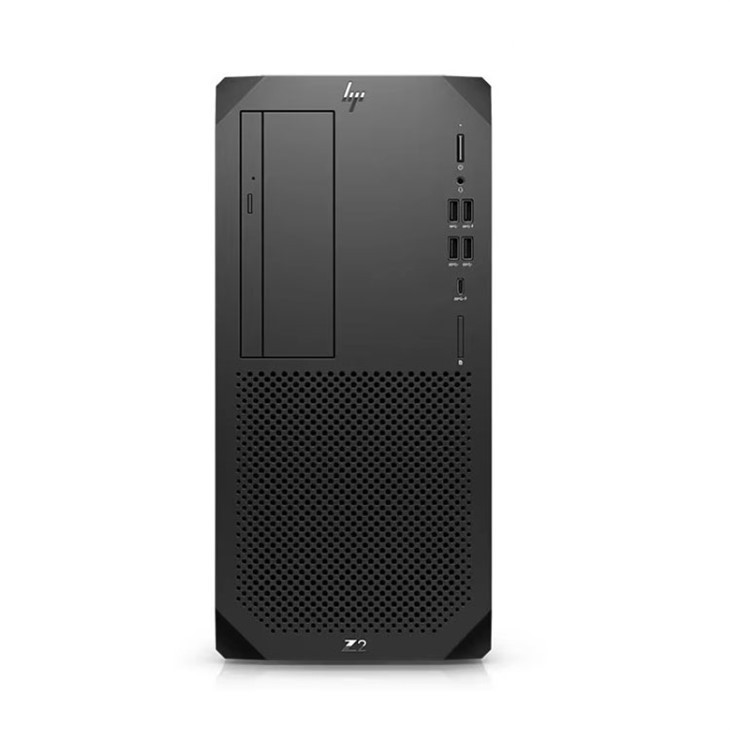
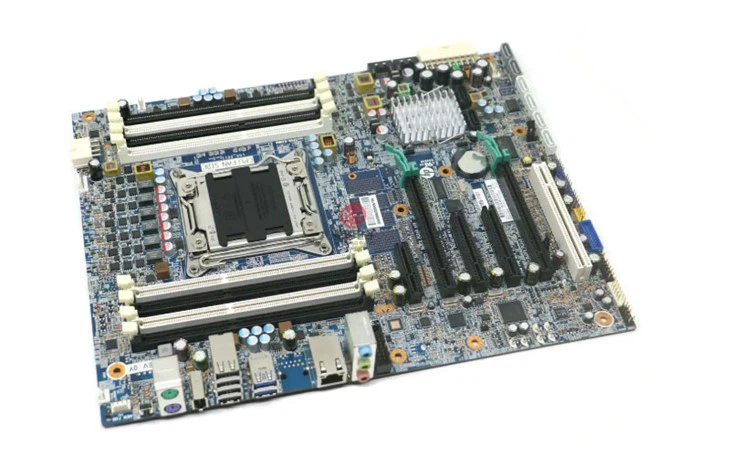
Di laman web sokongan, anda perlu memasukkan nombor model stesen kerja anda di bar carian. Laman web kemudian akan memaparkan senarai pemacu dan perisian yang tersedia untuk model anda.
Langkah 3: Muat turun pemacu terkini
Selepas anda menemui pemandu untuk model stesen kerja anda, sudah tiba masanya untuk memuat turunnya. Pastikan untuk memuat turun pemandu yang serasi dengan sistem operasi anda (misalnya, Windows 10, Windows 11).
Apabila memuat turun pemandu, adalah idea yang baik untuk membuat folder berasingan di desktop atau pemacu luaran anda untuk memastikannya teratur. Ini akan memudahkan untuk mencari dan memasang pemandu kemudian.
Langkah 4: Pasang pemandu
Sebaik sahaja anda memuat turun pemandu, sudah tiba masanya untuk memasangnya. Inilah cara memasang pemacu di stesen kerja Windows:
- Cari pemacu yang dimuat turun: Navigasi ke folder di mana anda menyimpan pemandu yang dimuat turun.
- Jalankan fail persediaan: Klik dua kali pada fail persediaan untuk setiap pemandu yang anda mahu pasang. Ikuti arahan di skrin untuk menyelesaikan proses pemasangan.
- Mulakan semula stesen kerja anda: Selepas memasang semua pemandu, mulakan semula stesen kerja anda untuk memohon perubahan.
Langkah 5: Sahkan pemasangan pemandu
Selepas memulakan semula stesen kerja anda, penting untuk mengesahkan bahawa pemandu dipasang dengan betul. Anda boleh melakukan ini dengan memeriksa pengurus peranti.
- Buka Pengurus Peranti: Tekan kekunci Windows + X dan pilih "Pengurus Peranti" dari menu.
- Periksa tanda seru kuning: Dalam pengurus peranti, cari mana -mana peranti dengan tanda seru kuning di sebelahnya. Ini menunjukkan bahawa terdapat masalah dengan pemandu untuk peranti itu.
- Mengemas kini atau memasang semula pemandu: Jika anda melihat tanda seru kuning, klik kanan pada peranti dan pilih "Kemas kini Pemandu" atau "Nyahpasang Peranti." Ikuti arahan di skrin untuk mengemas kini atau memasang semula pemandu.
Petua untuk mengemas kini pemandu stesen kerja HPE
Berikut adalah beberapa petua tambahan untuk membantu anda mengemas kini pemacu stesen kerja HPE anda dengan jayanya:
- Sandarkan data anda: Sebelum mengemas kini pemandu anda, adalah idea yang baik untuk membuat sandaran data penting anda. Ini akan melindungi data anda sekiranya berlaku sesuatu yang tidak kena semasa proses kemas kini.
- Gunakan sambungan internet yang stabil: Pastikan anda mempunyai sambungan internet yang stabil semasa memuat turun pemandu. Sambungan yang perlahan atau tidak boleh dipercayai boleh menyebabkan muat turun gagal atau menjadi rosak.
- Pastikan pemandu anda terkini: Secara kerap semak laman web sokongan HPE untuk kemas kini pemandu. Ini akan memastikan stesen kerja anda sentiasa menjalankan pemandu terkini dan paling selamat.
- Gunakan Pembantu Sokongan HPE: Pembantu Sokongan HPE adalah alat percuma yang dapat membantu anda mengesan dan mengemas kini pemacu stesen kerja HPE secara automatik. Anda boleh memuat turun Pembantu Sokongan HPE dari laman web Sokongan HPE.
Kesimpulan
Mengemas kini pemacu stesen kerja HPE anda adalah bahagian penting dalam mengekalkan prestasi dan keselamatannya. Dengan mengikuti langkah -langkah yang digariskan dalam blog ini, anda boleh mengemas kini pemandu anda dengan mudah dan memastikan stesen kerja anda berjalan lancar.
Sekiranya anda mempunyai sebarang pertanyaan atau memerlukan bantuan lanjut dengan mengemas kini pemandu stesen kerja HPE anda, jangan ragu untuk menjangkau. Sebagai pembekal stesen kerja HPE, saya di sini untuk membantu anda dengan semua keperluan stesen kerja anda. Sama ada anda ingin membeli stesen kerja baru, menaik taraf yang sedia ada, atau mendapatkan sokongan teknikal, saya dapat memberikan anda penyelesaian dan nasihat terbaik.
Jika anda berminat untuk membeli stesen kerja HPE atau membincangkan keperluan khusus anda, jangan ragu untuk menghubungi saya untuk perundingan perolehan. Saya akan lebih senang membantu anda mencari stesen kerja yang sempurna untuk keperluan anda.
Rujukan
- Laman Web Sokongan HPE: https://support.hpe.com
- Pembantu Sokongan HPE: https://support.hpe.com/hpesc/public/home


